
워드프레스 플러그인 추천 글을 검색하면 20~30개씩 나열된 목록이 대부분입니다. 하지만 실제로 다 설치하면 사이트가 느려지고 플러그인끼리 충돌이 나기도 합니다. 저는 직접 AWS EC2에 워드프레스를 올려서 수익형 블로그를 운영하면서 수많은 플러그인을 설치하고 삭제하기를 반복한 끝에, 진짜 필요한 8개로 정착했습니다. 이 글에서 용도별로 어떤 플러그인을 왜 선택했는지, 탑티어 블로거들은 실제로 무엇을 쓰는지 정리합니다.
워드프레스 플러그인을 고르기 전에 알아야 할 3가지 원칙
플러그인은 많이 깔수록 좋은 게 아닙니다. 오히려 반대입니다. 플러그인 하나하나가 서버 자원을 먹기 때문에, 많이 깔수록 사이트 로딩이 느려집니다. 구글 공식 문서에서도 페이지 속도가 검색 순위에 영향을 준다고 명시하고 있어서, 속도가 곧 수익과 직결됩니다.
지켜야 할 원칙은 세 가지입니다. 첫째, 꼭 필요한 것만 설치합니다. “나중에 쓸 것 같아서”로 깔아두면 안 됩니다. 둘째, 같은 기능의 플러그인을 두 개 이상 설치하지 않습니다. SEO 플러그인을 Rank Math와 Yoast 둘 다 깔면 충돌이 납니다. 셋째, 사용하지 않는 플러그인은 비활성화가 아니라 삭제합니다. 비활성화 상태에서도 보안 취약점이 될 수 있습니다.
워드프레스 플러그인 추천 ① Rank Math SEO — 검색 노출의 핵심
용도: 검색엔진 최적화(SEO)
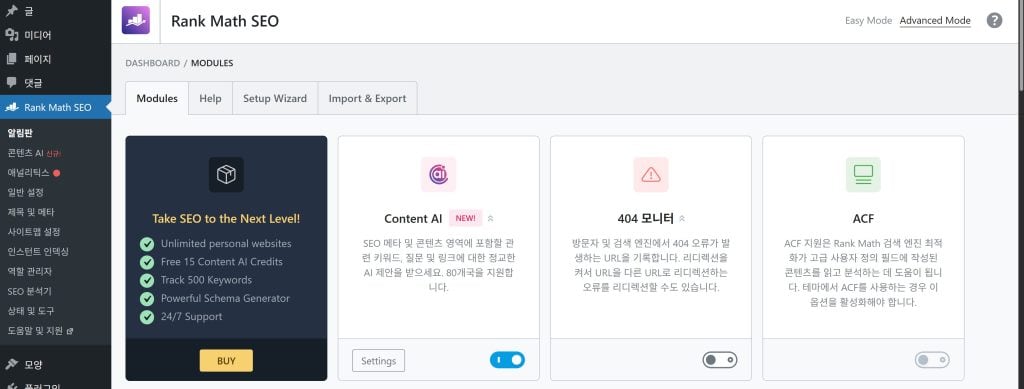
워드프레스 블로그를 운영한다면 SEO 플러그인은 무조건 필요합니다. SEO 플러그인 3대장이 Yoast SEO, All in One SEO, Rank Math인데, 저는 Rank Math를 씁니다.
Rank Math를 선택한 이유는 간단합니다. 무료 버전에서 제공하는 기능이 다른 플러그인의 유료 버전 수준입니다. 포커스 키워드를 무제한으로 설정할 수 있고, 리디렉션 관리, 스키마 마크업(리치 스니펫), Google Search Console 연동까지 전부 무료입니다. Yoast SEO는 이런 기능들이 대부분 프리미엄(유료)에서만 제공됩니다.
실제로 글을 쓸 때 가장 유용한 건 실시간 SEO 점수 시스템입니다. 포커스 키워드를 설정하면 “제목에 키워드가 들어갔는지”, “첫 문단에 키워드가 있는지”, “URL에 키워드가 포함됐는지”, “이미지 ALT 태그에 키워드가 있는지”를 체크리스트로 보여줍니다. 초보자도 이 체크리스트만 따라가면 기본적인 SEO가 완성됩니다.
워드프레스 플러그인 추천 ② WP Super Cache — 사이트 속도의 기본
용도: 페이지 캐싱으로 사이트 속도 향상
캐시 플러그인은 방문자가 페이지를 요청할 때마다 서버가 매번 새로 만드는 대신, 미리 만들어둔 정적 파일을 보여주는 방식으로 작동합니다. 체감 속도가 확 빨라지고, 서버 부하도 줄어듭니다.
WP Super Cache를 쓰는 이유는 설정이 간단하고 안정적이기 때문입니다. 워드프레스를 만든 Automattic에서 직접 개발한 공식 플러그인이라 호환성 문제가 거의 없습니다. 설치 후 “캐싱 켜기(Caching On)”만 체크하면 기본 세팅은 끝입니다.
다른 선택지로는 W3 Total Cache, WP Fastest Cache, LiteSpeed Cache 등이 있습니다. 기능은 W3 Total Cache가 더 많지만 설정이 복잡해서 초보자한테는 WP Super Cache가 무난합니다. 나중에 좀 더 세밀한 최적화가 필요하면 그때 갈아타도 늦지 않습니다.
워드프레스 플러그인 추천 ③ Wordfence Security — 보안은 선택이 아니라 필수
용도: 해킹 방지, 로그인 보호, 방화벽
워드프레스는 전 세계 웹사이트의 40% 이상이 사용하는 플랫폼이다 보니, 해커들의 주요 타겟이기도 합니다. 특히 AWS EC2에 직접 설치한 경우 서버 관리도 본인 몫이라 보안 플러그인은 필수입니다.
Wordfence는 무차별 대입 공격(Brute Force) 차단, 방화벽, 악성코드 스캔을 무료로 제공합니다. 설치하면 누군가 로그인을 여러 번 실패했을 때 자동으로 IP를 차단해주고, 의심스러운 파일 변경이 있으면 알림을 보내줍니다. 실제로 워드프레스를 설치하고 며칠 안에 해외에서 로그인 시도가 들어오는 걸 확인할 수 있을 겁니다. Wordfence가 없으면 그걸 알 수조차 없습니다.
워드프레스 플러그인 추천 ④ WPCode — 코드 삽입의 만능 도구
용도: 헤더/푸터에 코드 삽입 (애드센스, 애널리틱스, 서치콘솔 인증 등)
애드센스 코드, Google Analytics 추적 코드, 서치콘솔 인증 메타 태그 — 이런 것들을 워드프레스 <head> 영역에 넣어야 할 때가 자주 옵니다. 테마 파일을 직접 수정하면 테마 업데이트 시 코드가 날아가는데, WPCode를 쓰면 그런 걱정이 없습니다.
플러그인 설치 후 Code Snippets → Header & Footer에서 헤더 영역에 코드를 붙여넣고 저장하면 끝입니다. 나중에 애드센스 신청할 때 코드 삽입이 필요한데, 그때 이 플러그인이 바로 쓰입니다. 애드센스 신청 방법이 궁금하다면 제가 정리한 애드센스 신청 완전 가이드를 참고하세요.
워드프레스 플러그인 추천 ⑤ Ad Inserter — 광고 배치의 핵심
용도: 애드센스 광고 자동 삽입 및 위치 관리
애드센스 승인을 받고 나면 광고 코드를 글 안에 넣어야 합니다. 수동으로 매번 HTML을 붙이는 건 비현실적이고, 자동 광고만 쓰면 원하는 위치에 광고가 안 나올 수 있습니다. Ad Inserter는 “글 시작 전”, “본문 중간”, “3번째 문단 뒤”, “글 끝” 같은 조건으로 광고를 자동 삽입해줍니다.
탑티어 블로거들이 이 플러그인을 쓰는 이유는 광고 위치 최적화 때문입니다. 광고가 어디에 있느냐에 따라 클릭률이 2~3배 차이 나는데, Ad Inserter로 위치를 바꿔가면서 테스트할 수 있습니다. 비슷한 플러그인으로 Advanced Ads도 있는데, Ad Inserter가 더 가볍고 직관적입니다.
워드프레스 플러그인 추천 ⑥ ShortPixel — 이미지 최적화
용도: 이미지 자동 압축으로 사이트 속도 향상
블로그 글에 스크린샷이나 사진을 넣다 보면 이미지 용량이 페이지 로딩 속도를 크게 잡아먹습니다. ShortPixel은 이미지를 업로드할 때 자동으로 압축해서 용량을 50~80% 줄여줍니다. 눈으로 보기엔 품질 차이가 거의 없는데 파일 크기는 확 줄어듭니다.
무료로 월 100장까지 압축 가능하고, 블로그 초기에는 이 정도면 충분합니다. 비슷한 플러그인으로 Smush, Imagify가 있는데 ShortPixel이 압축률과 속도 면에서 가장 균형 잡혀 있다는 평가가 많습니다.
추가로 ShortPixel에는 Lazy Load(지연 로딩) 기능도 있습니다. 페이지를 열 때 화면에 보이지 않는 아래쪽 이미지는 나중에 로딩하는 방식인데, 이것만 켜도 초기 로딩 속도가 눈에 띄게 빨라집니다.
워드프레스 플러그인 추천 ⑦ Easy Table of Contents — 자동 목차 생성
용도: 글 상단에 목차 자동 생성
글에 H2, H3 소제목을 넣으면 자동으로 목차를 만들어줍니다. 독자 입장에서 긴 글의 구조를 한눈에 파악할 수 있고, 원하는 부분으로 바로 이동할 수 있어서 사용자 경험이 좋아집니다.
SEO 측면에서도 효과가 있습니다. 구글이 목차 구조를 인식해서 검색 결과에 “이 페이지의 주요 섹션”을 보여주는 경우가 있는데, 이게 클릭률을 높여줍니다. 설정은 간단합니다. 설정 → Table of Contents에서 “글(Post)”에 체크하고, 위치를 “첫 번째 제목 앞”으로 설정하면 됩니다.
워드프레스 플러그인 추천 ⑧ UpdraftPlus — 백업은 보험
용도: 자동 백업 및 복원
AWS EC2에 직접 워드프레스를 올린 경우, 서버에 문제가 생기면 데이터가 통째로 날아갈 수 있습니다. UpdraftPlus는 워드프레스의 파일과 데이터베이스를 자동으로 백업해줍니다. Google Drive, Dropbox, Amazon S3 등 외부 저장소에 저장할 수 있어서, 서버가 날아가도 복구가 가능합니다.
설정에서 백업 주기를 주 1회 정도로 설정해두면 신경 쓸 일이 없습니다. 글이 많아지고 나서 백업 없이 데이터를 잃으면 복구가 불가능하니까, 초기부터 설정해두는 게 맞습니다. 무료 버전으로 충분합니다.
선택적으로 추가할 만한 워드프레스 플러그인
위 8개가 기본 세트이고, 상황에 따라 아래 플러그인을 추가할 수 있습니다.
Autoptimize — 파일 압축으로 속도 추가 향상
HTML, CSS, JS 파일을 압축하고 합쳐서 로딩 속도를 올려줍니다. WP Super Cache가 페이지 캐시를 담당하고, Autoptimize는 파일 자체를 가볍게 만드는 역할이라 같이 쓰면 시너지가 납니다. PageSpeed Insights 점수를 올리고 싶으면 설치하세요.
Akismet — 댓글 스팸 자동 차단
댓글 스팸을 자동으로 걸러줍니다. 워드프레스에 기본 설치되어 있으니 API 키만 등록하면 됩니다. 트래픽이 늘면 스팸 댓글이 하루에 수십 개씩 들어오는데, 이걸 안 막으면 사이트 품질이 떨어집니다.
Google Site Kit — 구글 서비스 통합 대시보드
서치콘솔, 애널리틱스, 애드센스를 워드프레스 대시보드에서 한 번에 보여줍니다. 편리하지만 플러그인 자체가 좀 무거운 편이라, 속도에 민감하면 WPCode로 코드만 직접 넣고 Site Kit 없이 운영하는 블로거들도 많습니다.
Link Whisper (유료) — AI 내부 링크 추천
AI가 내부 링크를 자동으로 추천해줍니다. 글이 30~50개 넘어가면 어떤 글에 어떤 링크를 걸어야 할지 파악하기 어려워지는데, 이 플러그인이 자동으로 “이 부분에 이 글 링크를 넣으세요”라고 추천해줍니다. 구글이 내부 링크를 타고 사이트 구조를 파악하기 때문에 SEO에 상당히 중요합니다. 초기에는 필요 없고, 글이 쌓이면 고려해보세요.
워드프레스 플러그인 추천 최종 조합 정리
지금까지 소개한 워드프레스 플러그인 추천 목록을 한눈에 정리하면 다음과 같습니다.
| 용도 | 추천 플러그인 | 우선순위 |
|---|---|---|
| SEO | Rank Math | ⭐ 필수 |
| 캐시/속도 | WP Super Cache | ⭐ 필수 |
| 보안 | Wordfence | ⭐ 필수 |
| 코드 삽입 | WPCode | ⭐ 필수 |
| 광고 관리 | Ad Inserter | 애드센스 승인 후 |
| 이미지 최적화 | ShortPixel | 권장 |
| 목차 | Easy Table of Contents | 권장 |
| 백업 | UpdraftPlus | 권장 |
| 파일 압축 | Autoptimize | 선택 |
| 스팸 방지 | Akismet | 선택 |
처음부터 다 설치할 필요는 없습니다. 필수 4개(Rank Math, WP Super Cache, Wordfence, WPCode)만 먼저 설치하고, 나머지는 블로그가 성장하면서 필요할 때 하나씩 추가하세요. 수익형 블로그에서 워드프레스 플러그인은 적을수록 좋다는 걸 기억하면 됩니다.
워드프레스 설치부터 시작하고 싶다면 AWS EC2 워드프레스 설치 가이드를 먼저 읽어보세요.