

클로드 코드 설치 가이드 — 터미널에서 AI 코딩하는 법 완전 정리 (2026)
클로드 코드 설치 방법을 찾고 계신가요? VS Code에서 Cursor 쓰고, 웹에서 ChatGPT 돌리고, 이것저것 AI 코딩 도구를 써봤지만 결국 제가 정착한 건 클로드 코드(Claude Code)입니다. 터미널에서 바로 AI한테 명령 내리고, 파일 수정하고, Git 커밋까지 한 번에 처리되는 그 느낌 — 한번 맛보면 돌아가기 어렵습니다. 이 글에서는 클로드 코드를 처음 설치하는 분들을 위해 OS별로 설치 방법을 정리하고, 제가 클로드 맥스(Claude Max)를 쓰면서 느낀 솔직한 후기도 함께 공유합니다.
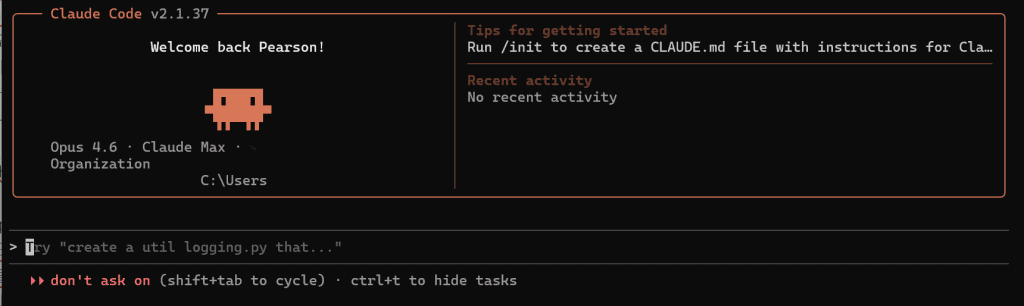
클로드 코드가 뭔데?
클로드 코드는 Anthropic에서 만든 터미널 기반 AI 코딩 도구입니다. 쉽게 말하면 터미널(명령 프롬프트)에서 claude라고 치면 AI가 켜지고, 자연어로 “이 파일에서 버그 찾아줘”, “로그인 API 만들어줘”라고 말하면 코드를 직접 생성하고 수정해줍니다.
VS Code 확장이나 웹 UI가 아니라 터미널에서 직접 동작하기 때문에 군더더기가 없고, 파일 읽기 → 코드 수정 → 테스트 실행 → Git 커밋까지 한 흐름으로 처리됩니다. 개발자라면 이게 얼마나 편한지 바로 체감하실 겁니다.
클로드 코드 설치 전 준비물
클로드 코드 설치를 시작하기 전에 아래 조건을 확인하세요.
- 운영 체제: macOS 10.15 이상, Ubuntu 20.04 이상, Windows 10 이상 (WSL 또는 Git Bash 필요)
- RAM: 4GB 이상
- 인터넷 연결: 필수 (AI 처리가 클라우드에서 이뤄짐)
- Claude 계정: Pro, Max, 또는 API 결제 계정 중 하나
참고로 예전에는 Node.js가 필수였는데, 지금은 네이티브 바이너리 설치가 기본이라서 Node.js 없이도 설치할 수 있습니다. npm으로 설치하는 방식은 더 이상 권장되지 않습니다.
클로드 코드 설치 — Mac에서 하기
맥 사용자라면 두 가지 방법이 있습니다. 둘 다 간단합니다.
방법 1: Homebrew로 설치 (추천)
Homebrew가 설치되어 있다면 한 줄이면 됩니다.
brew install --cask claude-code방법 2: 설치 스크립트
Homebrew가 없다면 터미널에서 아래 명령어를 실행하세요.
curl -fsSL https://claude.ai/install.sh | bash설치가 끝나면 터미널을 새로 열고(또는 source ~/.zshrc 실행) 아래 명령어로 확인합니다.
claude --version버전 번호가 뜨면 클로드 코드 설치 성공입니다.
클로드 코드 설치 — Windows에서 하기
윈도우는 조금 더 신경 써야 할 부분이 있습니다. 두 가지 방법이 있어요.
방법 1: WSL 사용 (추천)
WSL(Windows Subsystem for Linux)이 이미 설치되어 있다면 가장 깔끔합니다. WSL 터미널을 열고 맥/리눅스와 동일하게 설치합니다.
curl -fsSL https://claude.ai/install.sh | bashWSL이 아직 없다면 PowerShell을 관리자 모드로 열고 wsl --install을 실행하면 Ubuntu가 자동으로 설치됩니다.
방법 2: PowerShell에서 직접 설치
WSL 없이 네이티브 Windows에서 사용하려면 PowerShell을 열고 아래를 실행합니다.
irm https://claude.ai/install.ps1 | iex이 방법은 Git for Windows가 설치되어 있어야 합니다. git-scm.com에서 다운로드하세요.
클로드 코드 설치 — Linux(Ubuntu)에서 하기
리눅스도 맥과 동일합니다. 터미널에서 한 줄이면 끝입니다.
curl -fsSL https://claude.ai/install.sh | bashAlpine Linux처럼 musl 기반 배포판이라면 추가 패키지가 필요합니다.
apk add libgcc libstdc++ ripgrep클로드 코드 설치 후 첫 실행 & 로그인
설치가 끝나면 작업하고 싶은 프로젝트 폴더로 이동해서 claude를 실행합니다.
cd ~/my-project
claude
처음 실행하면 테마를 선택하는 화면이 나오고, 그 다음 로그인 방법을 물어봅니다.
- Claude App (Pro/Max 플랜): claude.ai에서 Pro나 Max를 구독 중이면 이걸 선택. 웹 브라우저가 열리고 “Authorize” 버튼을 누르면 로그인 완료
- Anthropic Console: API 키로 사용하려면 이걸 선택. console.anthropic.com에서 결제 설정이 되어 있어야 함
로그인이 성공하면 Login successful. Press Enter to continue... 메시지가 뜹니다. Enter를 누르면 바로 사용 가능합니다.
클로드 코드 설치가 안 될 때: 문제 해결
설치 후 문제가 있으면 claude doctor를 실행해보세요. 설치 상태를 자동으로 진단해줍니다.
claude doctor자주 발생하는 문제들
“command not found: claude” — 클로드 코드 설치는 됐는데 PATH에 안 잡힌 경우입니다. 터미널을 새로 열거나 아래를 실행하세요.
# Mac/Linux
source ~/.bashrc   # bash 사용자
source ~/.zshrc    # zsh 사용자
이전 npm 버전과 충돌 — 예전에 npm으로 설치한 적이 있으면 충돌이 발생할 수 있습니다. 기존 설치를 먼저 제거하세요.
npm uninstall -g @anthropic-ai/claude-code그 다음 네이티브 방식으로 재설치하면 됩니다.
Windows에서 “bash를 찾을 수 없음” 에러 — Git for Windows가 설치되어 있는지 확인하세요. 포터블 버전이라면 bash 경로를 직접 지정해야 합니다.
$env:CLAUDE_CODE_GIT_BASH_PATH="C:\Program Files\Git\bin\bash.exe"클로드 맥스(Claude Max) 솔직 후기
저는 현재 클로드 맥스(Max) 플랜을 구독하면서 클로드 코드를 메인 개발 도구로 쓰고 있습니다. 솔직한 후기를 공유하자면, 매우 만족하고 있습니다.
웹이나 VS Code보다 터미널이 더 좋은 이유
claude.ai 웹에서 채팅하거나 VS Code 확장으로 쓰는 것도 물론 좋습니다. 하지만 터미널에서 클로드 코드를 직접 쓰는 건 느낌이 완전히 다릅니다.
첫째, 빠릅니다. 웹 UI를 왔다 갔다 할 필요 없이 터미널에서 바로 명령을 내리고 바로 결과를 봅니다. 코드 복사-붙여넣기도 필요 없어요. 클로드가 직접 파일을 읽고 수정합니다.
둘째, 직관적입니다. “이 파일 고쳐줘”라고 하면 진짜로 파일이 수정됩니다. diff로 뭐가 바뀌었는지 보여주고, 승인하면 바로 반영됩니다. 코드를 복사해서 에디터에 붙여넣는 그 번거로운 과정이 사라집니다.
셋째, 개발하는 느낌이 납니다. 터미널에서 작업하니까 IDE에 종속되지 않고, 서버 작업이든 로컬 작업이든 동일한 워크플로우로 처리할 수 있습니다. SSH로 서버 들어가서도 그냥 claude 치면 되니까요.
Max 플랜을 선택한 이유
Pro 플랜으로도 클로드 코드를 쓸 수 있지만, 사용량 제한이 꽤 빡빡합니다. Max 플랜은 사용량이 Pro의 5배(5x)라서 하루 종일 개발해도 한도에 걸리는 일이 거의 없습니다. 인프라 엔지니어로 일하면서 스크립트 자동화, 모니터링 코드 작성, 트러블슈팅 등에 매일 쓰고 있는데 Max 플랜에서도 가끔 한도에 닿긴 합니다. 그만큼 많이 쓰고 있다는 뜻이기도 하고요.
개인적으로 월 구독비가 아깝지 않은 몇 안 되는 구독 서비스입니다. 개발 생산성이 체감 2~3배는 올라갔으니까요. AI 코딩 도구들의 차이가 궁금하다면 ChatGPT vs Claude vs Gemini 비교 글도 참고해보세요.
클로드 코드 기본 명령어 정리
클로드 코드 설치까지 끝났으면 바로 써먹을 수 있는 기본 명령어들입니다.
| 명령어 | 설명 |
|---|---|
claude |
대화형 모드 시작 |
claude "질문 내용" |
한 번만 물어보고 답변 받기 |
claude --version |
설치된 버전 확인 |
claude doctor |
설치 상태 진단 |
/help |
대화 모드에서 도움말 보기 |
/status |
현재 로그인 상태, 사용 모델 확인 |
/exit |
클로드 코드 종료 |
대화 모드에서 Shift+Tab을 누르면 작업 모드를 바꿀 수 있습니다. Plan 모드(계획만 세움), Auto Accept 모드(다 자동 승인), Normal 모드(하나씩 확인) 중에 선택할 수 있는데, 처음에는 Normal 모드로 쓰다가 익숙해지면 Auto Accept로 넘어가는 걸 추천합니다.
마무리 — 클로드 코드 설치, 명령어 한 줄이면 끝
클로드 코드 설치 자체는 명령어 한 줄이면 끝납니다. 진짜 어려운 건 설치가 아니라 “터미널에서 AI를 쓴다”는 개념에 익숙해지는 거예요. 막상 써보면 웹에서 복사-붙여넣기하던 때로 돌아가기 싫어질 겁니다.
정리하면 이렇습니다. Mac이면 brew install --cask claude-code, Windows면 WSL에서 curl -fsSL https://claude.ai/install.sh | bash, Linux도 동일합니다. 설치 후 claude 실행하고 로그인하면 바로 시작할 수 있습니다.
AI 코딩 도구를 고민 중이시라면 클로드 코드, 한번 써보세요. 특히 터미널 작업을 좋아하는 분이라면 이것만큼 손에 착 붙는 도구가 없습니다. 워드프레스 블로그도 클로드 코드로 자동화할 수 있는데, 관심 있으면 AWS 워드프레스 설치 가이드부터 시작해보세요.