
PyPI 패키지 배포 가이드 — 가입부터 pip install 내 패키지까지
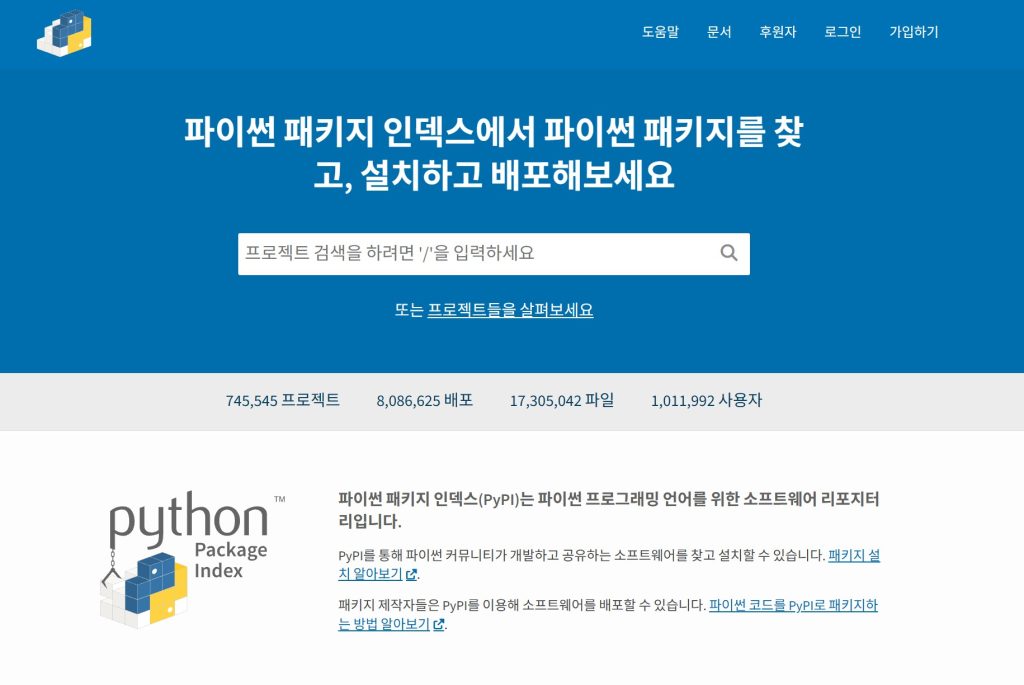
pip install requests를 실행하면 패키지가 어디서 다운로드될까요? 바로 PyPI(Python Package Index)입니다. 내가 만든 Python 코드도 여기에 올리면, 전 세계 누구나 pip install 내패키지로 설치할 수 있습니다.
이 글에서는 PyPI 패키지 배포의 전 과정을 다룹니다. PyPI가 뭔지, 어떻게 가입하고, 내 패키지를 어떻게 올리는지 — 순서대로 따라하면 됩니다.
PyPI란?
PyPI는 Python Package Index의 약자로, Python 패키지들이 모여있는 공식 저장소입니다. npm(Node.js)이나 RubyGems(Ruby)와 같은 역할입니다.
| 항목 | 내용 |
|---|---|
| URL | https://pypi.org |
| 등록 패키지 수 | 50만 개 이상 |
| 비용 | 무료 |
| 테스트 환경 | https://test.pypi.org (연습용) |
Step 1. PyPI 가입
- pypi.org/account/register 접속
- 이름, 이메일, 비밀번호 입력 후 가입
- 이메일 인증 완료
- 2FA(이중 인증) 설정 — 2024년부터 필수! Account Settings → 2FA 활성화
- API Token 발급 — Account Settings → API tokens → Add API token → Scope: “Entire account” → 생성된 토큰 복사 보관
⚠️ API Token은 pypi-로 시작하는 긴 문자열입니다. 한 번만 표시되므로 반드시 안전한 곳에 저장하세요.
Step 2. 패키지 프로젝트 구조 만들기
my-package/
├── src/
│   └── my_package/
│       ├── __init__.py
│       └── main.py
├── tests/
│   └── test_main.py
├── pyproject.toml      ← 패키지 설정 파일 (핵심)
├── README.md
└── LICENSE
pyproject.toml 작성 (핵심 파일)
[build-system]
requires = ["setuptools>=61.0"]
build-backend = "setuptools.build_meta"

[project]
name = "my-awesome-package"       # PyPI에서 고유해야 함
version = "0.1.0"
description = "간단한 설명을 여기에"
readme = "README.md"
license = {text = "MIT"}
requires-python = ">=3.8"
authors = [
    {name = "Your Name", email = "[email protected]"}
]
keywords = ["python", "utility"]
classifiers = [
    "Programming Language :: Python :: 3",
    "License :: OSI Approved :: MIT License",
    "Operating System :: OS Independent",
]
dependencies = [
    "requests>=2.25.0",    # 의존성 패키지가 있다면 여기에
]

[project.urls]
Homepage = "https://github.com/username/my-package"
__init__.py
# src/my_package/__init__.py
from .main import hello

__version__ = "0.1.0"
main.py (예시)
# src/my_package/main.py
def hello(name: str = "World") -> str:
    return f"Hello, {name}!"
Step 3. 빌드
# 빌드 도구 설치
pip install build

# 패키지 빌드
python -m build
실행하면 dist/ 폴더에 두 개의 파일이 생성됩니다:
dist/
├── my_awesome_package-0.1.0-py3-none-any.whl   ← wheel 파일
└── my_awesome_package-0.1.0.tar.gz              ← 소스 배포판
Step 4. TestPyPI에 먼저 테스트 (권장)
실제 PyPI에 올리기 전에 테스트 환경에서 먼저 확인합니다:
# twine 설치 (업로드 도구)
pip install twine

# TestPyPI에 업로드
twine upload --repository testpypi dist/*
Username에는 __token__, Password에는 TestPyPI 토큰을 입력합니다.
# TestPyPI에서 설치 테스트
pip install --index-url https://test.pypi.org/simple/ my-awesome-package
Step 5. PyPI 패키지 배포 (본 업로드)
# 실제 PyPI에 업로드
twine upload dist/*
Username: __token__
Password: pypi-로 시작하는 API Token
업로드 성공 후 1~2분 내로 pip install my-awesome-package가 전 세계에서 가능해집니다!
.pypirc 설정 (매번 토큰 입력 생략)
# ~/.pypirc
[pypi]
username = __token__
password = pypi-여기에_토큰_입력

[testpypi]
repository = https://test.pypi.org/legacy/
username = __token__
password = pypi-여기에_테스트_토큰_입력
Step 6. 버전 업데이트
pyproject.toml에서version변경 (예:"0.1.0"→"0.2.0")python -m build로 다시 빌드twine upload dist/*로 다시 업로드
같은 버전 번호로는 재업로드할 수 없으므로, 반드시 버전을 올려야 합니다.
자주 하는 실수
| 실수 | 해결 |
|---|---|
| 패키지 이름 중복 | pypi.org에서 먼저 검색. 이름이 이미 있으면 다른 이름 사용 |
| 같은 버전 재업로드 | PyPI는 같은 버전 덮어쓰기 불가. 버전 번호를 올려야 함 |
| 2FA 미설정 | 2024년부터 필수. 설정 안 하면 업로드 차단 |
| README가 PyPI에 안 보임 | pyproject.toml에 readme = "README.md" 확인 |
| 의존성 패키지 누락 | [project] dependencies에 필요한 패키지 전부 명시 |
PyPI 패키지 배포 체크리스트
✅ pyproject.toml 작성 완료
✅ README.md 작성
✅ LICENSE 파일 추가
✅ 로컬에서 pip install -e . 로 테스트
✅ TestPyPI 업로드 및 설치 테스트
✅ 실제 PyPI 업로드
✅ pip install 내패키지 동작 확인
내가 만든 코드를 전 세계에 배포하는 건 생각보다 간단합니다. pyproject.toml 하나 작성하고, build하고, twine upload하면 끝. 더 자세한 내용은 Python 공식 패키징 가이드를 참고하세요.